配置windows卡在100%,windows卡在配置windows update
win7卡在配置windows已完成100%请勿关闭计算机 1首先长按电源键关机,2等待片刻后重启计算机,3进入系统后,右键“计算机”,选择“属性”,4然后找到其中的“Windows Update”,5之后点击“更改设置”,6紧接着打开“从不检测更新”,下面点击“确定”即可。
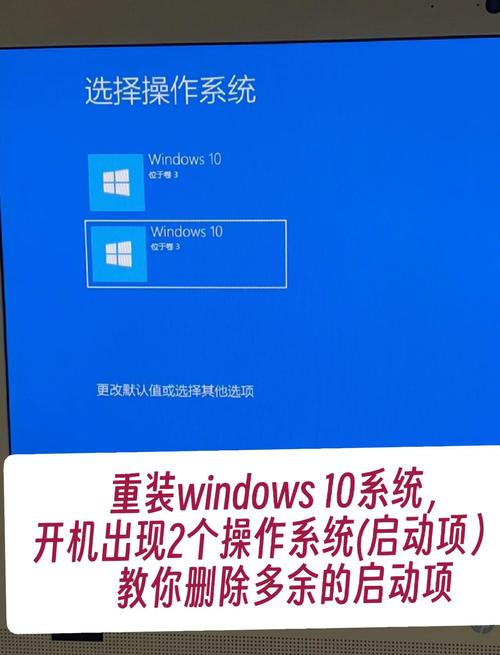
等待30分钟到一个小时,若安装还没有完成建议重装系统重装系统是指对计算机的操作系统进行重新的安装当用户错误操作或遭受病毒木马程序的破坏,系统中的重要文件就会受损导致错误,甚至崩溃无法启动,因此不得不重新安装。
准备材料电脑电脑一直卡在正在配置更新已完成100%办法如下1重启系统,按F8,进入安全模式2选择。
解决Win10系统卡在“正在配置Windows更新 已完成100% 请勿关闭计算机”页面的方法如下使用PE系统进入电脑当电脑自动进入修复页面且无法卸载最近的更新时,可以插入一个PE引导的U盘,借助PE系统进入电脑准备Dism++软件如果不了解如何制作PE盘,可以求助于懂电脑的朋友下载并解压Dism++软件至U盘中,以。
遇到Win10系统更新卡在界面无法继续时,需采取特定步骤解决首先,电脑可能自动进入修复页面,无法卸载最近的更新此时,插入PE引导的U盘,借助PE系统进入电脑对于不了解如何制作PE盘的情况,建议求助于周围懂电脑的朋友通过网上资源下载并解压Dism++软件至U盘中,随后在PE系统启动Dism++程序接着,选择。
当Win10配置进度卡在100%不动时,可以尝试以下几种解决方法进入安全模式进行诊断开机出现画面时,按住开机键关机,连续三次,直到出现修复界面依次点击“高级选项”“疑难解答”“高级选项”“启动设置”,重启之后按F4进入安全模式在安全模式下,检查并卸载可能导致问题的软件或驱动检查并。
在PE系统中启动Dism++软件在PE系统中,找到并启动Dism++软件选择本地硬盘并打开会话区域在Dism++。
电脑上出现配置WindowsUpdate己完成100%说明电脑正在安装更新文件,“100%”表示的是更新文件安装进度一般情况下已完成100%后就可以正常进入操作系统,若电脑系统长时间卡在100%界面无法进入系统桌面,则是更新文件安装出错,需要卸载更新文件,否则无法正常进入系统卸载系统更新文件方法如下所需工具PE。
方法二 强制重启电脑如果配置进度长时间卡在100%,可以尝试按下电脑上的重启键热启动键或电源。
方法一1重启电脑,按住F8进入最近一次正确配置一般在最近一次的系统操作下2可以正常进入系统但经过测试,还是有不能进入操作系统3按住F8,选择“安全模式”回车进入,界面会同样出现“配置windowsupdate失败,还原更新,请勿关机“,稍等片刻,稍后会自动关机,电脑自动重启进入windows登录,出现。
如果可以正常进入系统,可以到更新历史记录界面看一下自动进行更新的是什么更新之后可以重新再尝试安装更新,看能否安装成功有些人担心强制重启可能会损坏补丁文件,其实强制重启后Win10可以重新开始培训系统所以如果Win10安装补丁后重启卡在“正在配置Windows更新”时间太久了,那就直接重新启动吧。
Windows更新卡在100%的问题可通过以下六种方法逐步排查和解决1 等待过程完成安装原因部分Windows更新尤其是大型更新或累积更新可能需要较长时间处理后台任务如文件解压系统配置,即使进度显示100%,也可能处于最终验证或重启准备阶段操作建议保持设备通电并连接稳定网络,至少等待34小时。
如果电脑在配置更新时卡在100%不动,可以尝试等待一段时间,若仍无进展,则应采取相应措施解决问题,如重启电脑运行更新疑难解答检查磁盘空间或手动安装更新当电脑在进行系统更新时,有时会出现进度条卡在100%的情况这可能是由于多种原因造成的,如系统资源占用过高更新文件损坏或磁盘空间不足等。
升级过程中可能会遇到各种问题,配置不足是其中之一如果升级时遇到卡在100%的情况,可能是由于系统资源不足,例如内存或CPU负载过高,导致升级过程无法顺利进行在进行系统升级时,建议先检查电脑的硬件配置是否符合要求例如,Windows 10专业版需要至少4GB的RAM和16GB的可用硬盘空间如果硬件配置不足。
更新系统的第一步是备份重要数据和创建还原点这样,如果更新过程中出现问题,可以通过还原点恢复系统到更新前状态,减少数据损失的风险我曾有过在更新过程中突然断电的经历,导致更新回滚,系统无法正常启动因此,为防止自动更新卡死,可以采取以下措施首先,只安装必要的软件,避免不必要的软件更新对。
针对你提到的开关机时总是出现“配置Windows Update 请勿关机”且进度需达到100%才能完成,以及开关机速度很慢的问题,以下是一些详细的解决方案一解决Windows Update配置问题 关闭Windows Update自动更新打开“控制面板”,选择“系统和安全”,然后点击“Windows Update”在左侧菜单中选择“更改设置”。
如果电脑在 Windows 更新时卡在“配置更新 100%”这一步,可能是系统文件损坏硬件问题或其他原因导致的以下是一些常见的解决方法等待计算机完成更新首先尝试等待计算机自行完成更新可能需要等待几小时,因为更新过程需要时间关闭并重新开机等待一段时间后,你可以尝试手动关闭电脑并重启在重启。

相关文章
- 人杰地灵是今肖打一准确生肖,人杰地灵是今宵打一个正确生肖,成语解答释义落实
- 英雄豪杰打一个生肖?,英雄豪杰打一个生肖动物,成语解答释义落实
- signify的现在分词,significant的各种词性变化,成语解答释义落实
- 生肖今期查是什么生肖,双头生肖今期查是什么生肖,成语解答释义落实
- 阿里巴巴今日股价多少钱,阿里巴巴今天股价是多少钱,成语解答释义落实
- 华泰证券软件免费下载,华泰证券官方版下载链接
- youtube网页版下载,YouTube网页版app
- telegraph有什么用处,telegraphpremium
- 昵图网官网,昵图网官网图片
- telegreat官方认证版,telegreat中文官网下载版
发表评论
评论列表
- 这篇文章还没有收到评论,赶紧来抢沙发吧~