磁盘100%解决方法,win10磁盘100%解决方法
重启计算机完成上述步骤后,重启计算机以使更改生效二其他可能的解决方案 除了禁用Superfetch服务外,还可以尝试以下方法来缓解磁盘占用率高的问题清理磁盘空间定期清理不必要的文件和程序,释放磁盘空间优化磁盘碎片整理虽然SSD硬盘较少需要碎片整理,但偶尔进行磁盘优化仍然有助于提升性能更新驱;新机感觉卡顿的最重要原因之一是Windows搜索功能在建立索引,导致磁盘占用率居高不下甚至达到100%,一般在。
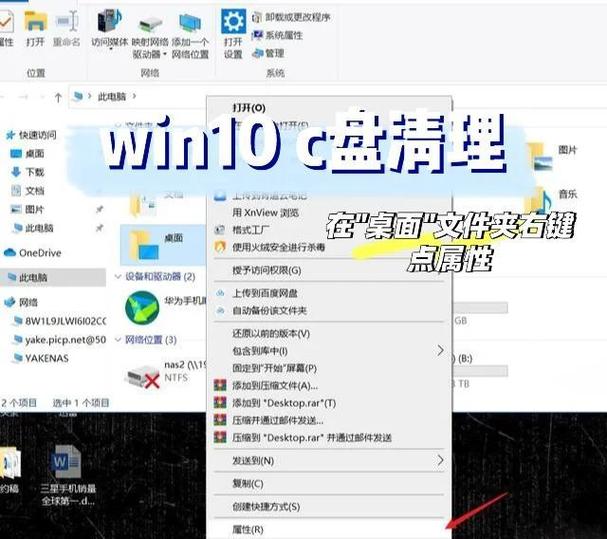
Win10磁盘占用100%的官方解决办法有以下几种,这些方法经过实测有效一更新和安装缺失的驱动 下载并;在弹出的对话框中将OptimizeComplete的值为quotnoquot然后关闭注册表即可,重启后再查看磁盘占用率 方法三是否。
在弹出的对话框中将OptimizeComplete的值改为quotnoquot然后关闭注册表即可,重启后再查看磁盘占用率 方法三是否在进行系统版本升级后,出现了卡顿或者磁盘占用率升高的情况,若是,且关闭家庭组,修改注册表等方法均无效,可退回到上一版本若是安装某些Windows更新档之后出现卡顿情况,则可尝试删除最近安装的Windows更新方法四若系统并未进行过升级,可在设置中检查系统更新;当Win10磁盘出现卡死且占用率达到100%时,可以通过以下几种方法来解决一关闭不必要的服务和程序 关闭Sysmain服务Sysmain服务可能导致磁盘占用率过高,可通过任务管理器或服务管理器禁用 禁用Windows Defender和Windows Search这些后台服务会占用大量磁盘资源,可在控制面板的服务选项中禁用 结束占用。
Windows 10磁盘占用100%的解决方法包括通过任务管理器定位高占用进程禁用Superfetch和Windows Search服务检查磁盘错误更新或回滚磁盘驱动执行磁盘清理及临时禁用Windows Defender实时保护以下是具体操作步骤通过任务管理器识别高占用进程任务管理器可实时监控资源占用情况,帮助定位问题程序同时按下。
磁盘100%是什么原因
在弹出的对话框中将OptimizeComplete的值改丛让为quotnoquot然后关闭注册表即可,重启后再查看磁盘占用率 方法。
Win10磁盘占用100%的解决方法主要包括以下几点一关闭家庭组 家庭组功能在不使用时可能会导致磁盘占用率增高可以通过以下步骤关闭使用Win+R快捷键调出“运行”对话框,输入“servicesmsc”,点击确定,打开“服务”管理窗口在服务管理窗口中找到“HomeGroupListener”服务项,双击打开其属性。
方法一首先打开任务管理器,单击磁盘占用率一栏进行排序,查看占用磁盘最高的应用若占用率最高的始终。
磁盘100%是中毒了吗
重启就可以了如果不能解决,建议重复上述步骤再操作一遍试试看或者请专业的工作人员检测维修。
然后关闭喊此铅注册表即可,重启后再查看磁盘占用率 方法三是否在进行系统版本升级郑好后,出现了卡顿或者磁盘占用率升高的情况,若是,且关闭家庭组,修改注册表等方法均无效,可退回到上一版本若是安装某些Windows更新档之后出现卡顿情况,则可尝试删除最近安装的Windows更新方法四若系统并未进行过升级,可在设置中检查系统更新,并更新系统尝试。
在弹出的对话框中将OptimizeComplete的值改为quotnoquot然后关闭注册表即可,重启后再查看磁盘占用率 方法三。
修改注册表等解决方案而问题依旧,可以考虑回滚至之前的系统版本如果是在安装特定Windows更新后出现问题,可以尝试删除最近安装的更新文件4 如果系统更新并非导致问题的原因,请在设置中检查并更新系统至最新版本5 如果条件允许,建议升级到固态硬盘SSD,以改善系统性能和减少磁盘占用率的问题。
方法一关闭家庭组 1家庭组是占用硬盘的重要原因之一,一般在关闭家庭组后,硬盘占用率从90%降到10%。


相关文章
发表评论
评论列表
- 这篇文章还没有收到评论,赶紧来抢沙发吧~