win10安装telnet服务
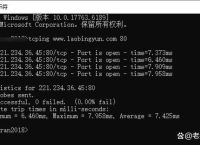
win10安装telnet服务,windows telnet安装
a30,怎么办呢,现在就给大家整理一下Win10系统安装telnet提示windows无法完成请求的更改的具体解决方法1“Win+R”组合键打开运行,输入“servicesmsc”点击确定打开服务2在服务列表双击打开“windowsinstaller”服务,确保该服务已启动,如果未启动,我们先将其“
日期 2026-05-07 阅 66 win10安装telnet服务win10安装telnet服务,win10安装telnet客户端诗句答案解析落实
在Windows功能窗口中,找到并勾选Telnet客户端,然后点击确定等待安装系统会自动安装Telnet客户端,耐心等待安装完成确认安装完成当系统提示Windows已完成请求的更改时,说明Telnet客户端已经安装完成通过以上步骤,您就可以在Win10系统中启用Telnet服务了如果在操作过程中
日期 2025-12-18 阅 34 win10安装telnet服务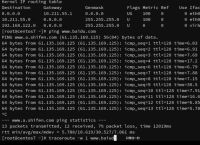
win10安装telnet服务,windows10安装telnet服务
A30错误代码的解决方法如下确保WindowsInstaller服务已启动在Win10系统中,按下“Win+R”组合键打开运行窗口输入“servicesmsc”并点击确定,以打开服务管理器在服务列表中,找到并双击打开“WindowsInstaller”服务检查该服务是否已启动,如果未启动,则点击
日期 2025-09-05 阅 108 win10安装telnet服务
1